
 دستهبندی محصولات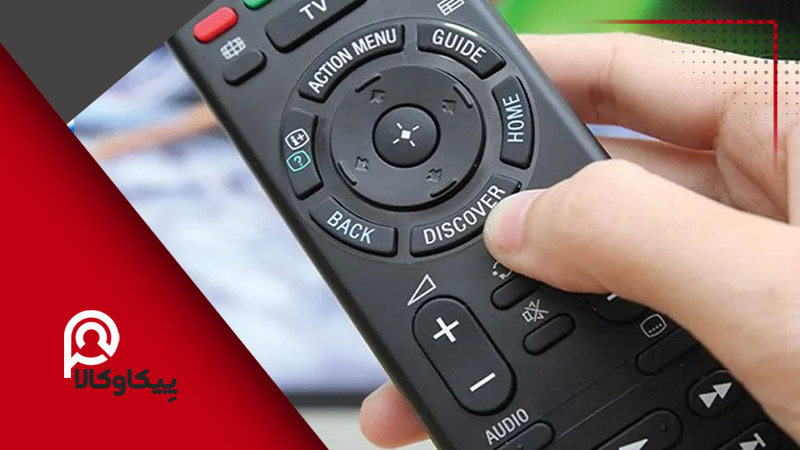
امروزه کنترلهای تلویزیون دیگر فقط یک وسیله برای کم و زیاد کردن صدا یا تغییر کانال نیستند و میتوانند تجربه کاربری شما را دگرگون کنند. کنترلهای تلویزیون سونی برای مثال امکاناتی مثل جستجوی صوتی، دسترسی مستقیم به سرویسهای اینترنتی، تنظیمات تصویر و حتی مدیریت دستگاههای متصل را هم در اختیار کاربر قرار میدهند تا بتواند در سادهترین و هوشمندانهترین حالت ممکن نیاز خود را برطرف کند. به همین دلیل آشنایی با دکمهها و قابلیتهای مختلف آن میتواند استفاده از تلویزیون را بسیار راحتتر و لذتبخشتر کند. به همین علت، ما در این مقاله از برند پیکاوکالا، از معتبرترین فروشگاههای لوازم جانبی تلویزیون، قرار است یک راهنمای کامل و کاربردی برای استفاده از کنترل تلویزیون سونی، از توضیح دکمههای اصلی گرفته تا امکانات هوشمند، اتصال بلوتوثی و حتی روشهای عیبیابی ریموت ارائه کنیم. پس اگر بهتازگی تلویزیون سونی خریدهاید یا بعضی از دکمههای کنترل برایتان مبهم است، این راهنما میتواند کمک بزرگی باشد.
معرفی و توضیح دکمههای کنترل تلویزیون سونی
برای بسیاری از کاربران، تعداد زیاد دکمههای روی ریموت سونی در نگاه اول کمی گیجکننده به نظر میرسد، مخصوصا در مدلهای جدید مانند SONY 431 که علاوه بر کلیدهای کلاسیک، دکمههای هوشمند، اینترنتی و فرمان صوتی هم به کنترل اضافه شدهاند. اما زمانی که کاربرد هر بخش را بدانید، کار با تلویزیون بسیار سریعتر، راحتتر و لذتبخشتر خواهد شد. در راهنمای کنترل تلویزیون سونی معمولا دکمهها در چند دسته اصلی تقسیم میشوند؛ دکمههای ناوبری و مدیریت منوها، کلیدهای صدا و تصویر و در نهایت دکمههای هوشمند و اینترنتی. شناخت جداگانه این بخشها باعث میشود هنگام تماشای فیلم، استفاده از برنامههای آنلاین یا تغییر تنظیمات تلویزیون، سردرگم نشوید.
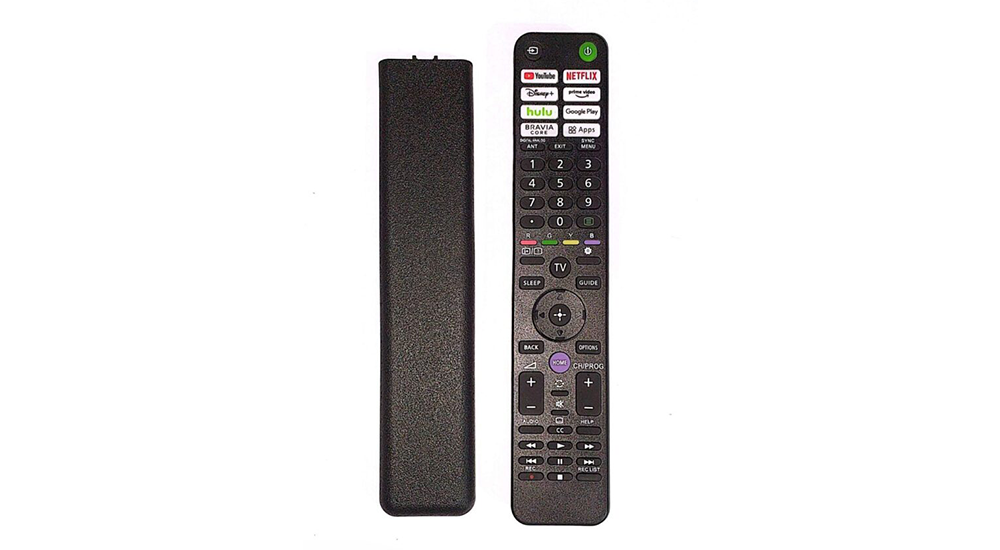
یکی از نکات مهم درباره استفاده از کنترل تلویزیون سونی این است که چیدمان دکمهها ممکن است در مدلهای مختلف کمی تفاوت داشته باشد. برای مثال بعضی کنترلها دارای دکمه Disney+ یا Bravia Core هستند و بعضی مدلها تنها Netflix و YouTube دارند؛ بااینحال ساختار کلی ریموتهای سونی تقریبا مشابه است و اگر کاربرد دکمهها را یاد بگیرید، میتوانید با اکثر مدلها کار کنید. در ادامه به طور مفصل با انواع دکمهها آشنا خواهید شد.
دکمههای اصلی و ناوبری
این بخش مهمترین قسمت هر ریموتکنترل محسوب میشود و تقریبا تمام کارهای روزمره کاربر با همین دکمهها انجام میشود. دکمههای ناوبری برای جابهجایی در منوها، تغییر کانال، ورود به تنظیمات و مدیریت کلی تلویزیون کاربرد دارند. در راهنمای استفاده از کنترل اصلی سونی معمولا این کلیدها اولین بخشی هستند که معرفی میشوند، چون پایه کار با تلویزیون را تشکیل میدهند. دکمههای اصلی عبارتاند از:
- Power: برای روشن و خاموشکردن تلویزیون استفاده میشود. در بسیاری از مدلهای جدید، نگهداشتن چندثانیهای این دکمه میتواند منوی خاموشکردن یا ریست نرمافزاری را هم نمایش دهد.
- Home: دکمه Home کاربر را وارد صفحه اصلی سیستمعامل تلویزیون میکند. در تلویزیونهای Android TV و Google TV این بخش شامل برنامهها، تنظیمات و سرویسهای آنلاین است.
- Back: برای بازگشت به مرحله قبل استفاده میشود. اگر وارد تنظیمات یا برنامهای شده باشید، این دکمه کمک میکند سریع به صفحه قبلی برگردید.
- TV: کاربرد این دکمه بازگشت سریع به پخش شبکههای تلویزیونی است. حتی اگر داخل برنامههایی مثل YouTube باشید، با فشردن TV دوباره وارد تلویزیون زنده میشوید.
- TV/Radio: این دکمه برای جابهجایی بین حالت پخش شبکههای تلویزیونی و کانالهای رادیویی استفاده میشود. در تلویزیونها یا گیرندههایی که از پخش رادیویی دیجیتال پشتیبانی میکنند، کاربر میتواند تنها با فشردن این کلید بین TV و Radio سوئیچ کند.
- Guide: لیست برنامههای شبکهها و زمان پخش آنها را نمایش میدهد. این قابلیت بیشتر در گیرندههای دیجیتال داخلی کاربرد دارد.
- Direction Keys و OK: کلیدهای جهتدار برای حرکت در منوها استفاده میشوند و دکمه وسط یا OK نقش تأیید انتخاب را دارد.
- Input: برای تغییر ورودی تصویر کاربرد دارد؛ مثلا جابهجایی بین HDMI، کنسول بازی یا گیرنده دیجیتال.
- Options: تنظیمات سریع مربوط به تصویر، صدا یا برنامه در حال اجرا را نمایش میدهد.
- Sleep: به کاربر اجازه میدهد زمان خاموششدن خودکار تلویزیون را تنظیم کند تا روی یک زمان مشخص انجام شود.
- Channel + / -: برای تغییر کانالها استفاده میشود و هنوز هم جزو پرکاربردترین کلیدهای کنترل سونی است.
- اعداد 0 تا 9: امکان واردکردن مستقیم شماره کانال را فراهم میکنند و سرعت جابهجایی بین شبکهها را بالا میبرند.
در بسیاری از مدلها، چیدمان این دکمهها تقریبا ثابت است و همین موضوع باعث شده نحوه کار با ریموتکنترل تلویزیونهای سونی حتی برای کاربران تازهکار هم سادهتر شود.
دکمههای مخصوص صدا و تصویر
بخش دیگری از راهنمای کنترل تلویزیون سونی مربوط به کلیدهایی است که برای مدیریت صدا، پخش و تنظیمات تصویر استفاده میشوند. این دکمهها هنگام تماشای فیلم، استفاده از سرویسهای آنلاین یا اجرای فایلهای ویدیویی اهمیت زیادی دارند و تجربه کاربری را راحتتر میکنند و میتوانند کیفیت تماشا را بالاتر ببرند. این دکمهها شامل موارد زیر میشوند:
- Volume + / -: برای کم و زیاد کردن صدا استفاده میشود. در برخی مدلها نگهداشتن طولانی این دکمهها سرعت تغییر صدا را بیشتر میکند.
- Mute: صدا را بهصورت موقت قطع میکند. این کلید هنگام تماس تلفنی یا مواقعی که نیاز به سکوت سریع دارید کاربرد زیادی دارد.
- Audio: برای تغییر زبان صدا یا انتخاب حالتهای صوتی استفاده میشود. در بعضی شبکهها و فیلمها میتوان از این طریق زبان دوبله یا صدای اصلی را انتخاب کرد.
- Subtitle / CC: فعال یا غیرفعالکردن زیرنویس را انجام میدهد. در تلویزیونهای جدید، این دکمه برای Closed Caption هم کاربرد دارد.
- Display: اطلاعاتی مثل کیفیت تصویر، رزولوشن، ورودی فعال یا مشخصات برنامه در حال پخش را نمایش میدهد.
- Play Pause: این دکمه کنترل پخش فیلم و محتوای آنلاین را برعهده دارند. این کلیدها هنگام استفاده از فلش، Netflix یا YouTube بسیار کاربردی هستند.
- Forward و Rewind: برای جلو و عقب بردن فیلم استفاده میشوند و به کاربر اجازه میدهند بخشهای مختلف ویدیو را سریع رد کند یا اگر بخشی از محتوا را از دست داد به عقب بازگردد.
- Rec و DVR: در برخی مدلها برای ضبط برنامههای تلویزیونی کاربرد دارند. دکمه DVR هم معمولا مدیریت فایلهای ضبطشده را انجام میدهد.
- Rec List: لیست برنامههای ضبطشده را نمایش میدهد تا کاربر بتواند آنها را پخش یا حذف کند.
یکی از مهمترین بخشهای نحوه کار با ریموتکنترل تلویزیونهای سونی همین کلیدهای صدا و تصویر هستند؛ چون بیشتر کاربران روزانه از این بخش استفاده میکنند و شناخت دقیق آنها باعث میشود کنترل کاملتری روی محتوای در حال پخش داشته باشید.
دکمههای هوشمند و اینترنتی
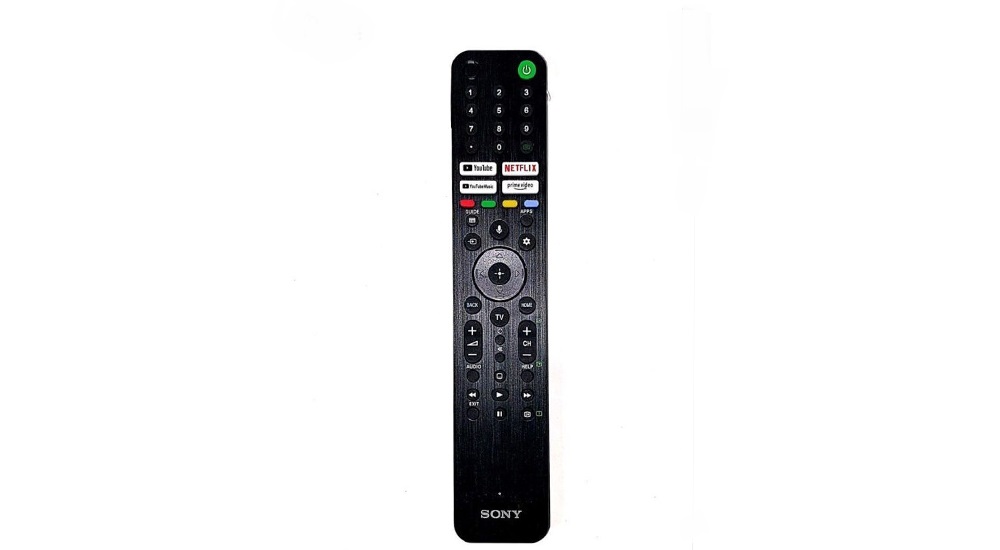
اگر نحوه استفاده از کنترل تلویزیون سونی را بشناسید، میدانید که کنترلهای جدید سونی فقط برای مدیریت ساده تلویزیون طراحی نشدهاند و درواقع نقش یک ابزار دسترسی سریع به امکانات هوشمند و سرویسهای آنلاین را هم دارند. به همین دلیل در راهنمای کنترل تلویزیون سونی، دکمههای هوشمند اهمیت زیادی پیدا کردهاند. این کلیدها باعث میشوند کاربر بدون جستوجوی طولانی در منوها، تنها با یک فشار وارد برنامه یا سرویس موردنظر شود و سریعتر به محتوای آنلاین دسترسی داشته باشد.
- Netflix: این دکمه مستقیما برنامه نتفلیکس را باز میکند و کاربر را وارد این سرویس پخش فیلم و سریال آنلاین میکند. در بسیاری از کنترلهای جدید سونی، کلید Netflix بهصورت اختصاصی طراحی شده تا دسترسی به فیلمها و سریالهای اینترنتی سریعتر انجام شود.
- YouTube: برای ورود سریع به یوتیوب استفاده میشود و در اکثر تلویزیونهای هوشمند سونی وجود دارد. کاربران میتوانند از طریق این برنامه ویدیوهای آموزشی، موزیک، فیلم، پادکست و انواع محتوای آنلاین را تماشا کنند.
- Prime Video: این دکمه سرویس Amazon Prime Video را اجرا میکند که یکی از پلتفرمهای معروف استریم فیلم و سریال محسوب میشود. بسیاری از فیلمها و سریالهای اختصاصی آمازون از طریق این بخش قابلمشاهده هستند.
- Disney+ و Hulu: این کلیدها در بعضی مدلهای جدیدتر دیده میشوند و مخصوص سرویسهای پخش آنلاین هستند.Disney+ بیشتر برای محتوای دیزنی، مارول و پیکسار کاربرد دارد و Hulu هم مجموعهای از فیلمها، سریالها و برنامههای تلویزیونی آنلاین را ارائه میدهد.
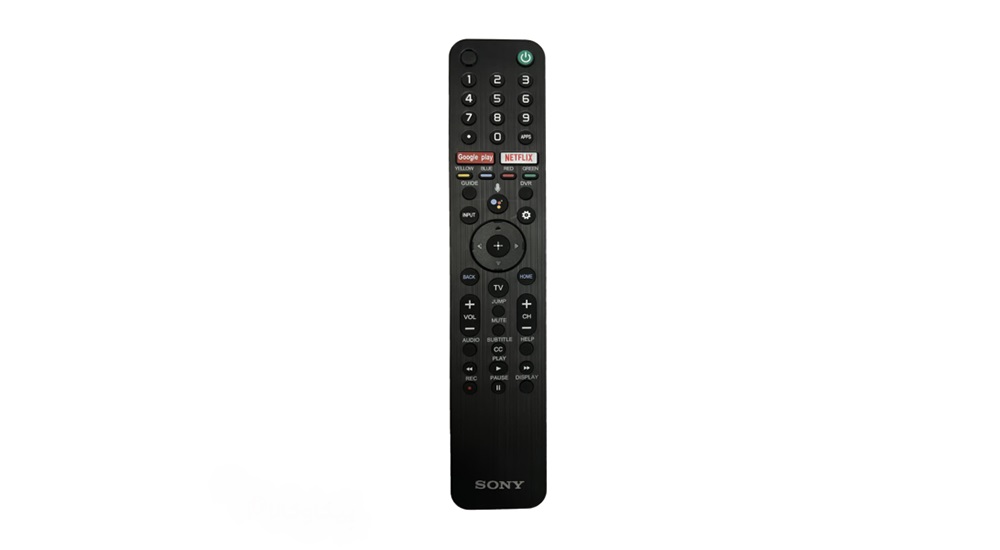
- Google Play: برای ورود به فروشگاه برنامههای تلویزیون استفاده میشود و امکان دانلود اپلیکیشن، بازی و ابزارهای مختلف را فراهم میکند. کاربران میتوانند از این بخش برنامههایی مثل پلیر فیلم، سرویسهای موسیقی یا اپلیکیشنهای کاربردی نصب کنند.
- YouTube Music: این دکمه مخصوص سرویس موسیقی یوتیوب است و برای پخش آنلاین آهنگ، پلیلیست و پادکست کاربرد دارد. در برخی مدلهای سونی، کلید اختصاصی YouTube Music روی ریموت قرار گرفته تا دسترسی به موسیقی سریعتر باشد.
- Apps: با فشردن این دکمه، لیست کامل برنامههای نصبشده روی تلویزیون نمایش داده میشود. این بخش به کاربر کمک میکند راحتتر بین اپلیکیشنهای مختلف جابهجا شود و برنامه دلخواهش را سریع پیدا کند.
- Voice / Mic: این دکمه برای فعالکردن جستجوی صوتی و دستیار گوگل استفاده میشود. کاربر میتواند بهجای تایپکردن، نام فیلم، برنامه یا حتی تنظیمات موردنظرش را با صدا جستجو کند.
- :Bravia Core سرویس اختصاصی سونی برای تماشای فیلم باکیفیت تصویر و صدای بسیار بالا است. این قابلیت بیشتر روی تلویزیونهای سری BRAVIA دیده میشود و تجربهای نزدیک به سینما را در اختیار کاربر قرار میدهد.
در استفاده از کنترل تلویزیون سونی قدیمی تعداد این دکمههای هوشمند کمتر مشاهده میشود و بیشتر کلیدها روی عملکردهای پایه تمرکز دارند؛ اما در مدلهای جدید، امکانات اینترنتی و قابلیتهای هوشمند بخش مهمی از تجربه استفاده از کنترل محسوب میشوند و نقش زیادی در راحتتر شدن کار با تلویزیون دارند. خوب است بدانید یکی دیگر از مواردی که استفاده از تلویزیون را راحتتر و ایمنتر میکند استفاده از محافظ صفحه هنگام تماشا است.
نحوه اتصال کنترل هوشمند سونی (Bluetooth Pairing)
در بسیاری از تلویزیونهای جدید، راهنمای کنترل تلویزیون سونی نشان میدهد که ریموتکنترل علاوه بر مادونقرمز از اتصال بلوتوث هم پشتیبانی میکند. این ویژگی باعث میشود کنترل بدون نیاز به نشانهگرفتن مستقیم به سمت تلویزیون کار کند و عملکرد سریعتر و دقیقتری داشته باشد. همچنین قابلیت جستجوی صوتی هم معمولا از طریق همین اتصال بلوتوث فعال میشود برای اتصال کنترل هوشمند، ابتدا تلویزیون را روشن کنید و وارد بخش Settings شوید؛ سپس از قسمت Remotes & Accessories گزینه Pair Remote یا Bluetooth Settings را انتخاب کنید و حالا باید دکمه Volume – و دکمه Mic یا Voice را چندثانیه نگه دارید تا کنترل وارد حالت Pairing شود. بعد از چند لحظه نام کنترل روی صفحه تلویزیون نمایش داده میشود و با انتخاب آن، اتصال کامل میشود. پس از Pair شدن، امکاناتی مثل فرمان صوتی، پاسخدهی سریعتر دکمهها و عملکرد بهتر ریموت فعال خواهد شد. اگر اتصال انجام نشد، بهتر است باتریها را بررسی کنید یا کنترل را یکبار خاموش و روشن کنید. در بعضی موارد هم نزدیک بودن بیش از حد دستگاههای بلوتوثی دیگر میتواند اختلال ایجاد کند.
ترفندهای استفاده از دستیار صوتی گوگل روی ریموت سونی
در مدلهای جدید، استفاده از کنترل تلویزیون سونی فقط به فشردن دکمهها محدود نمیشود و کاربر میتواند بسیاری از فرمانها را بهصورت صوتی اجرا کند. این قابلیت بهخصوص هنگام جستجوی فیلم یا باز کردن برنامهها بسیار کاربردی است. برخی فرمانهای پرکاربرد دستیار صوتی گوگل عبارتاند از:
- گفتن «Open YouTube» برای باز کردن یوتیوب
- گفتن «Play Music» برای پخش موسیقی
- استفاده از عبارت «Volume Up» یا «Volume Down» برای تنظیم صدا
- گفتن نام فیلم یا سریال برای جستجوی مستقیم
- پرسیدن وضعیت آبوهوا یا ساعت
- گفتن «Open Netflix» برای اجرای نتفلیکس
- جستجوی ویدیوهای خاص در YouTube
- کنترل دستگاههای هوشمند متصل به Google Home
برای عملکرد بهتر، بهتر است هنگام صحبتکردن دکمه Mic را نگه دارید و واضح صحبت کنید؛ همچنین اتصال اینترنت پایدار تاثیر زیادی روی دقت فرمانهای صوتی دارد. البته توجه داشته باشید که این حالت وقتی زبان روی انگلیسی تنظیم شده باشد کاربرد دارد.
مدیریت تنظیمات سریع با کنترل سونی (Action Menu)
یکی از قابلیتهای کاربردی در استفاده از کنترل تلویزیون سونی جدید، Action Menu یا منوی تنظیمات سریع است. این بخش به کاربر اجازه میدهد بدون ورود به تنظیمات اصلی، سریع به گزینههای پرکاربرد دسترسی پیدا کند. با فشردن دکمه Options یا Action Menu، منویی روی صفحه ظاهر میشود که شامل تنظیمات تصویر، صدا، حالت نمایش، تایمر خواب و برخی گزینههای مرتبط با برنامه در حال اجرا است. برای مثال اگر در حال تماشای فیلم باشید، میتوانید خیلی سریع حالت تصویر را روی Cinema یا Standard تغییر دهید. این قابلیت باعث میشود تنظیمات روزمره سریعتر انجام شوند و کاربر مجبور نباشد هر بار وارد منوی اصلی تلویزیون شود. در بسیاری از مدلهای جدید،Action Menu بخش مهمی از تجربه کاربری محسوب میشود و سرعت کار با تلویزیون را افزایش میدهد.
روشهای عیبیابی ریموتکنترل سونی
گاهی ممکن است کنترل تلویزیون بهدرستی کار نکند و شما هم ندانید که چرا کنترل تلویزیون کار نمیکند؛ در چنین شرایطی معمولا مشکل با چند بررسی ساده قابل حل است و نیازی به تعویض فوری کنترل وجود ندارد. در این حالت اولین موردی که باید بررسی شود، باتریها هستند. طبق راهنمای کنترل تلویزیون سونی قدیمی، ضعیفشدن باتری میتواند باعث تاخیر یا قطع عملکرد ریموت شود. همچنین بهتر است محل سنسور مادونقرمز تلویزیون را تمیز کنید تا مانعی جلوی دریافت سیگنال نباشد. در کنترلهای بلوتوثی، قطعشدن Pairing هم یکی از دلایل رایج اختلال است؛ در این مورد کافی است دوباره مراحل اتصال را انجام دهید. گاهی نیز گیرکردن دکمهها به دلیل نفوذ گردوغبار یا رطوبت اتفاق میافتد. اگر مشکل شما هنوز حل نشده بود با مطالعه و جستجو درباره اینکه چرا کنترل تلویزیون کار نمیکند میتوانید مسئله را حل کنید.
چگونه کنترل تلویزیون سونی را ریست کنیم؟
گاهی اوقات هنگام استفاده از کنترل تلویزیون سونی با ریست کردن کنترل تلویزیون میتوان بسیاری از مشکلات نرمافزاری و اختلالهای ارتباطی را برطرف کرد. این کار بهخصوص زمانی مفید است که بعضی دکمهها عمل نمیکنند یا اتصال بلوتوث بهدرستی برقرار نمیشود. برای ریستکردن ریموت، ابتدا باتریها را خارج کنید و حدود یک دقیقه صبر کنید. سپس دکمه Power را حدود 10 تا 15 ثانیه نگه دارید تا برق باقیمانده تخلیه شود؛ حالا باتریها را دوباره قرار دهید و کنترل را تست کنید. در برخی مدلهای هوشمند، لازم است بعد از ریست دوباره فرآیند Pairing بلوتوث انجام شود پس این کار را نیز دوباره انجام دهید. اگر مشاهده کردید که مشکل همچنان ادامه دارد، احتمال خرابی سختافزاری وجود دارد و بهتر است کنترل را نزد متخصص ببرید تا بررسی شود.
نکات طلایی برای افزایش طول عمر ریموتکنترل
ریموتکنترل تلویزیون یکی از پرکاربردترین لوازم جانبی خانه است و اگر بهدرستی از آن نگهداری شود، میتواند سالها بدون مشکل کار کند. بسیاری از خرابیهای کنترل به دلیل استفاده نادرست، ضربه یا نگهداری نامناسب اتفاق میافتند. رعایت چند نکته ساده میتواند عمر مفید ریموت را افزایش دهد و از هزینههای اضافی جلوگیری کند.
- از ضربه خوردن کنترل جلوگیری کنید، افتادن مداوم ریموت میتواند به برد داخلی یا دکمهها آسیب بزند.
- باتریهای فرسوده را سریع تعویض کنید؛ نشتی باتری یکی از دلایل اصلی خرابشدن کنترلهاست.
- کنترل را در محیط مرطوب قرار ندهید؛ رطوبت میتواند باعث سولفاته شدن قطعات داخلی شود.
- هرچند وقت یکبار دکمهها را تمیز کنید؛ تجمع گردوغبار عملکرد دکمهها را ضعیف میکند.
- هنگام استفاده، فشار بیش از حد به دکمهها وارد نکنید؛ این کار عمر کلیدها را کاهش میدهد.
- از کاور محافظ ریموت استفاده کنید؛ کاورهای سیلیکونی تا حد زیادی از آسیبهای فیزیکی جلوگیری میکنند.
جمعبندی
در نهایت شناخت دکمهها و قابلیتهای مختلف ریموت، تجربه استفاده از کنترل تلویزیون سونی را بسیار سادهتر و حرفهایتر میکند. از کلیدهای اصلی و تنظیمات صدا گرفته تا امکانات هوشمند و جستجوی صوتی، هر بخش از کنترل کاربرد مشخصی دارد و آشنایی با آنها باعث میشود سریعتر و راحتتر با تلویزیون کار کنید. ما نیز در این راهنمای کنترل تلویزیون سونی سعی کردیم مهمترین دکمهها، قابلیتهای هوشمند، روش اتصال بلوتوثی و نکات نگهداری ریموت را بهصورت کامل بررسی کنیم تا شما بتوانید تجربه کاربری بهتری داشته باشید. اگر قصد خرید کنترل باکیفیت یا سایر لوازم جانبی تلویزیون را دارید، میتوانید مدلهای مختلف را در فروشگاه پیکاوکالا بررسی کنید.
سوالات متداول
دکمه Voice روی کنترل سونی چه کاربردی دارد؟
این دکمه برای فعالکردن جستجوی صوتی و دستیار گوگل استفاده میشود و کاربر میتواند با صحبتکردن، برنامه یا فیلم موردنظرش را پیدا کند.
چرا بعضی دکمههای کنترل سونی کار نمیکنند؟
ضعیفبودن باتری، قطع اتصال بلوتوث، کثیفشدن دکمهها یا خرابی برد داخلی میتواند دلیل این مشکل باشد.
آیا همه کنترلهای سونی قابلیت بلوتوث دارند؟
خیر، این قابلیت بیشتر در مدلهای جدید و هوشمند دیده میشود. بعضی کنترلهای قدیمی فقط از مادونقرمز استفاده میکنند.
چگونه کنترل سونی را دوباره به تلویزیون وصل کنیم؟
باید وارد تنظیمات Bluetooth یا Remotes شوید و مراحل Pairing را دوباره انجام دهید.



دیدگاهتان را بنویسید