
 دستهبندی محصولات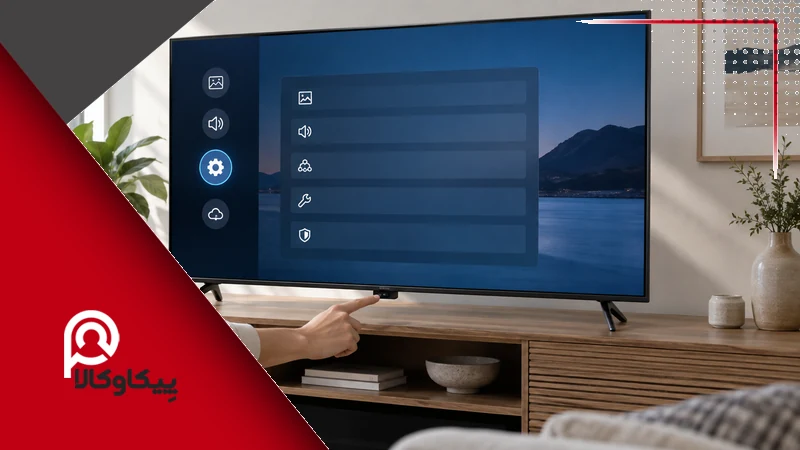
برای ریست تلویزیون سامسونگ بدون کنترل ابتدا ریست نرم را امتحان کنید: تلویزیون را خاموش کنید، دوشاخه را با دست خشک از پریز جدا کنید، حدود یک دقیقه صبر کنید و دوباره وصل کنید. اگر مشکل برطرف نشد، از دکمه یا جویاستیک بدنهٔ تلویزیون یا برنامه SmartThings در گوشی برای رسیدن به تنظیمات استفاده کنید؛ بازنشانی کارخانهای برنامهها، حسابها و تنظیمات شخصی را پاک میکند.
گمشدن یا خرابشدن ریموت به معنی بستهبودن راه تنظیمات نیست. در بسیاری از مدلها یک دکمه یا جویاستیک کوچک روی بدنه وجود دارد و اگر تلویزیون و گوشی پیش از این روی یک شبکه بودهاند، گوشی هم میتواند جای کنترل را بگیرد. در این راهنما، روشهای ریست تلویزیون سامسونگ بدون کنترل را از کمخطرترین روش آغاز میکنیم تا فقط در صورت نیاز به بازنشانی کارخانهای برسید.
پیش از ریست تلویزیون سامسونگ بدون کنترل چه تفاوتی را بدانیم؟
واژهٔ «ریست» برای چند کار متفاوت بهکار میرود. ریست نرم فقط برق و حافظهٔ موقت دستگاه را تازه میکند و اطلاعات شما را پاک نمیکند. بازنشانی کارخانهای همهٔ تنظیمات، حساب سامسونگ و برنامههای نصبشده را به وضعیت اولیه برمیگرداند. اگر تصویر، صدا یا یک برنامه دچار اختلال شده، از روش نرم شروع کنید و تا وقتی راهحل ساده جواب نداده است سراغ پاککردن کامل دادهها نروید.
| روش | چه چیزی تغییر میکند؟ | زمان مناسب استفاده |
|---|---|---|
| ریست نرم با قطع برق | تنظیمات و برنامهها حفظ میشوند | گیرکردن تصویر، کندی یا پاسخندادن موقت |
| راهاندازی با دکمه بدنه | فقط امکان ورود به منو را فراهم میکند | نداشتن ریموت یا تمامشدن باتری آن |
| بازنشانی کارخانهای | تنظیمات، حسابها و برنامهها پاک میشوند | پس از پشتیبانگیری و وقتی مشکل پابرجاست |
مرحله اول: ریست نرم تلویزیون سامسونگ با قطع برق
این روش در مواقعی که تلویزیون هنگ کرده، برنامهها باز نمیشوند یا دستگاه بیدلیل کند شده است، بهترین نقطهٔ شروع است. پیش از جداکردن کابل، تلویزیون را با دکمهٔ بدنه خاموش کنید؛ سپس مراحل زیر را انجام دهید.
- تلویزیون را خاموش کنید. اگر کنترل ندارید، دکمهٔ پاور یا جویاستیک بدنه را چند لحظه نگه دارید.
- دوشاخه را از پریز جدا کنید. دست و محل اتصال باید کاملاً خشک باشد.
- حداقل ۶۰ ثانیه صبر کنید. این فاصله به تخلیهٔ بار باقیمانده و تازهشدن حافظهٔ موقت کمک میکند.
- برق را وصل و تلویزیون را روشن کنید. اگر مشکل رفع شد، نیازی به بازنشانی کارخانهای نیست.
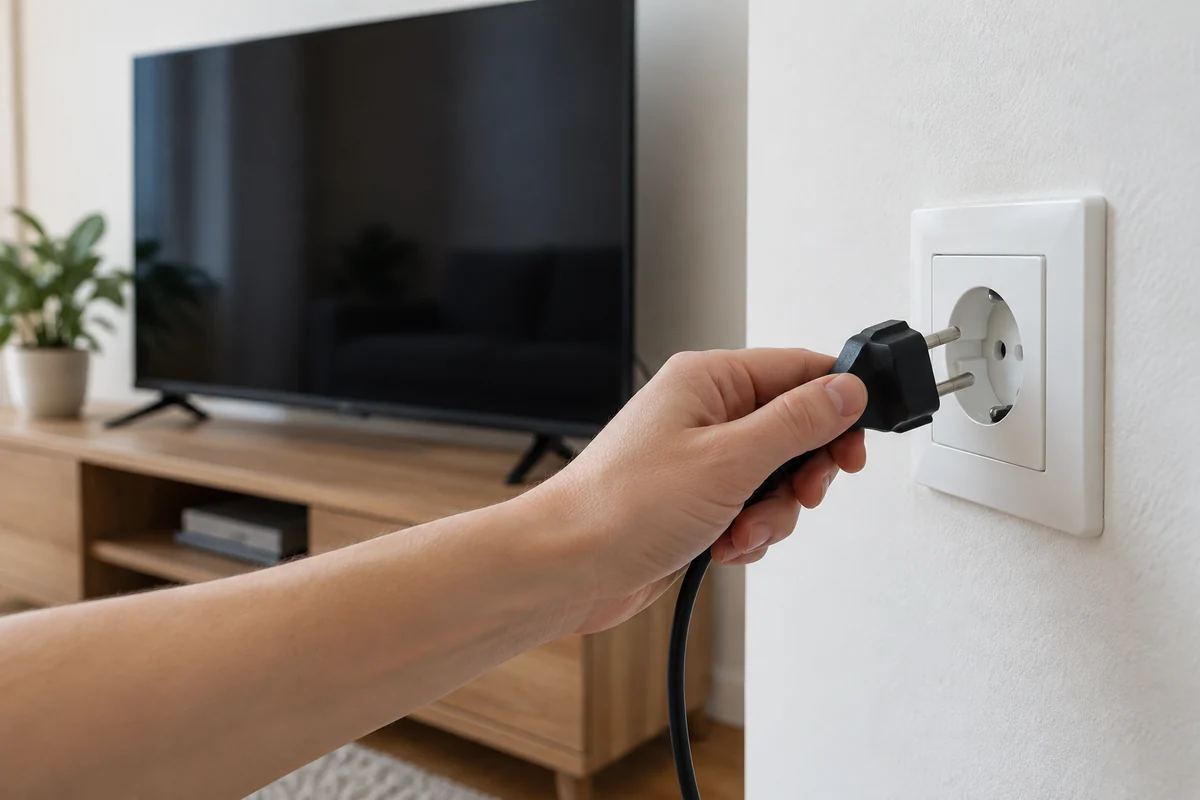
هشدار ایمنی: هنگام وصل یا جداکردن دوشاخه، از کشیدن کابل یا لمس پریز با دست خیس خودداری کنید. اگر کابل، پریز یا دوشاخه داغ، تغییررنگداده یا آسیبدیده است، ابتدا مشکل برق را برطرف کنید.
مرحله دوم: پیدا کردن دکمه یا جویاستیک روی تلویزیون سامسونگ
جای دکمه در همهٔ مدلها یکسان نیست. در بسیاری از تلویزیونهای سامسونگ، کنترل فیزیکی زیر لبهٔ پایین و نزدیک مرکز، زیر لوگو، پشتِ گوشهٔ پایینِ سمت راست یا در کنار ورودیها قرار دارد. بعضی مدلها یک کلید چندجهته دارند: با فشار مرکز، منو باز میشود و حرکت بالا، پایین، راست و چپ برای جابهجایی است.
چگونه با دکمه بدنه وارد تنظیمات شویم؟
تلویزیون را روشن کنید و دکمه را یکبار فشار دهید تا منوی سریع ظاهر شود. در مدلهای دارای جویاستیک، با حرکت آن روی آیکون تنظیمات بروید و با فشار مرکز انتخاب کنید. نام گزینهها میان نسلهای مختلف فرق دارد؛ معمولاً مسیر بازنشانی یکی از این دو حالت است:
- مدلهای جدیدتر: تنظیمات ← عمومی و حریم خصوصی ← بازنشانی
- بسیاری از مدلهای قدیمیتر: تنظیمات ← پشتیبانی ← خودعیبیابی ← بازنشانی
در صفحهٔ بازنشانی، PIN خواسته میشود. اگر قبلاً آن را تغییر ندادهاید، PIN پیشفرض بسیاری از مدلها 0000 است. پس از تأیید، تلویزیون خاموش و روشن میشود و مراحل نصب اولیه را نمایش میدهد. مسیر دقیق هر مدل را با کد مدلِ نوشتهشده روی برچسب پشت دستگاه یا دفترچهٔ همان مدل تطبیق دهید.
مرحله سوم: استفاده از گوشی برای ریست تلویزیون سامسونگ بدون کنترل
اگر تلویزیون به اینترنت وصل است و گوشی و تلویزیون روی یک شبکهٔ Wi‑Fi قرار دارند، برنامه SmartThings میتواند کنترل مجازی در اختیار شما بگذارد. این روش زمانی راحتتر است که منوی بدنه محدود باشد یا جویاستیک دستگاه در دسترس نباشد.
- SmartThings را در گوشی نصب و باز کنید.
- گزینه افزودن دستگاه را بزنید و تلویزیون سامسونگ را از دستگاههای پیداشده انتخاب کنید.
- کد نمایشدادهشده روی تلویزیون را تأیید کنید. برای این مرحله باید امکان دیدن صفحه و انتخاب اولیه در خود تلویزیون وجود داشته باشد.
- کنترل مجازی را باز کنید و از مسیر Settings به General & Privacy یا Support بروید؛ سپس گزینه Reset را انتخاب کنید.
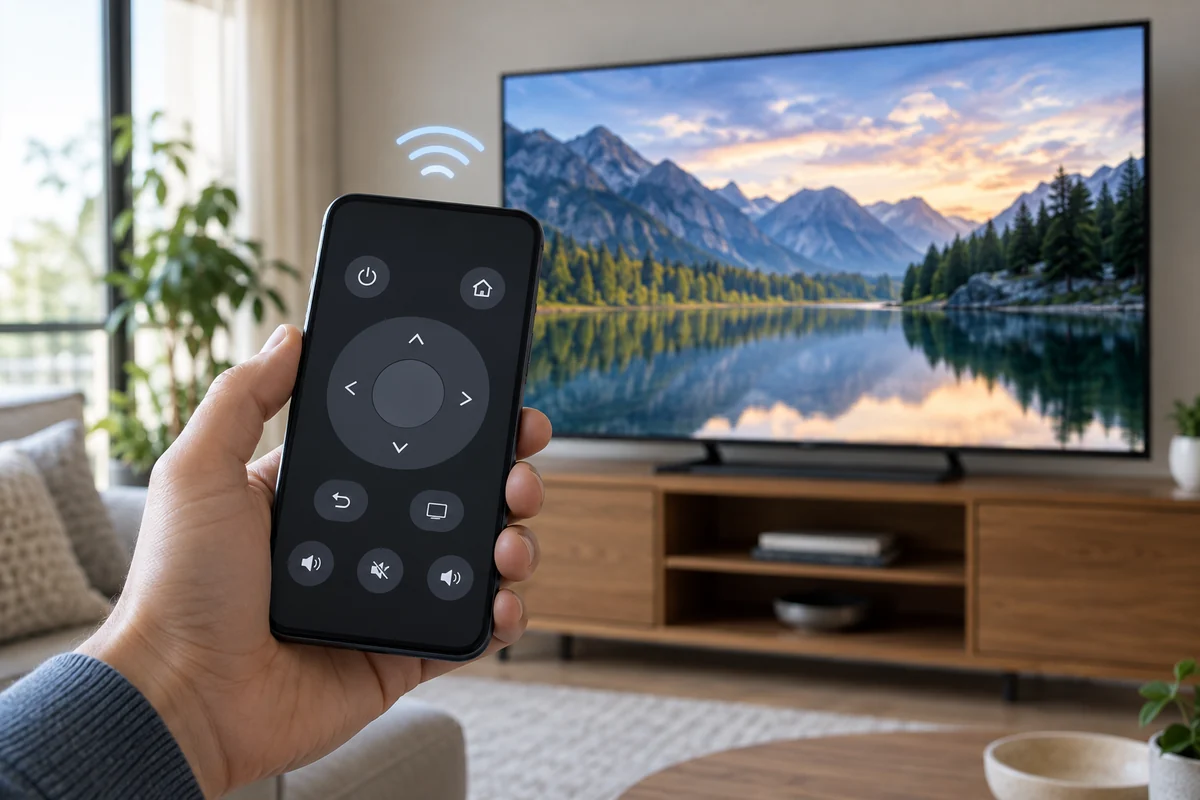
اگر تلویزیون قبلاً به Wi‑Fi وصل نبوده یا SmartThings به آن دسترسی پیدا نمیکند، برنامه بهتنهایی نمیتواند اتصال اولیه را ایجاد کند. در این وضعیت از دکمهٔ بدنه استفاده کنید یا برای انتخاب مدل سازگار، مشخصات تلویزیون را با کنترل تلویزیون و گیرنده دیجیتال بررسی کنید.
بازنشانی کارخانهای تلویزیون سامسونگ چه چیزهایی را پاک میکند؟
بازنشانی کارخانهای باید آخرین انتخاب باشد، زیرا تلویزیون را مانند روز اول راهاندازی میکند. پیش از تأیید، نام و رمز شبکهٔ Wi‑Fi، اطلاعات ورود حسابها و تنظیمات دلخواه تصویر و صدا را در دسترس داشته باشید.
- حذف میشود: حساب سامسونگ، برنامههای نصبشده، تنظیمات تصویر و صدا، اتصالهای Wi‑Fi و شخصیسازیها.
- معمولاً حفظ میشود: نسخهٔ نرمافزار تلویزیون و مشخصات سختافزاری دستگاه.
- ممکن است لازم باشد دوباره انجام دهید: اتصال اینترنت، ورود به سرویسهای پخش و تنظیم کانالها یا ورودیهای دلخواه.
اگر تنها برنامهها یا اینترنت مشکل دارند، ابتدا بهروزرسانی نرمافزار و ریست نرم را امتحان کنید. همچنین خرابی کنترل موضوع جداگانهای است؛ در چنین وضعیتی تشخیص علت کار نکردن کنترل تلویزیون مانع از بازنشانی بیدلیل دستگاه میشود.
اگر گزینه Reset در منو دیده نمیشود چه کنیم؟
نام و جای گزینهٔ بازنشانی با مدل و نسخهٔ نرمافزار تغییر میکند. ابتدا در بخش General & Privacy و سپس در Support یا Self Diagnosis جستوجو کنید. اگر PIN پذیرفته نمیشود، از واردکردن رمزهای تصادفی و پیاپی خودداری کنید؛ در این حالت کد قبلاً تغییر کرده است و باید از روش بازیابی رسمیِ مخصوص مدل استفاده شود.
وقتی دکمه بدنه کار نمیکند
پوشش یا پایهٔ نصبشده گاهی دسترسی به کلید را دشوار میکند، اما فشار زیاد یا واردکردن ابزار به قاب تلویزیون راهحل نیست. اگر SmartThings نیز قابلاستفاده نیست، یک ریموت سازگار راه عملی برای ورود به منو است. پس از تهیهٔ ریموت، مراحل جفتسازی کنترل تلویزیون سامسونگ را برای مدلهای هوشمند دنبال کنید.
بعد از ریست تلویزیون سامسونگ چه کارهایی انجام دهیم؟
پس از بالا آمدن دستگاه، زبان، منطقه، شبکه و شرایط سرویسها را تنظیم کنید. سپس کیفیت تصویر و صدا را بررسی کنید و در صورت نیاز برنامهها را دوباره وارد حساب کاربری کنید. اگر تلویزیون با وجود بازنشانی همچنان روشن نمیشود، تصویر ندارد یا دائماً خاموش و روشن میشود، مشکل احتمالاً فقط نرمافزاری نیست و باید عیبیابی تخصصی انجام شود.
جمعبندی روشهای ریست تلویزیون سامسونگ بدون کنترل
برای ریست تلویزیون سامسونگ بدون کنترل، بهتر است مسیر را از سادهترین و کمخطرترین راه شروع کنید: ابتدا با خاموشکردن دستگاه و قطع برق برای حدود یک دقیقه، ریست نرم را انجام دهید؛ این کار اطلاعات و تنظیمات شما را پاک نمیکند و بسیاری از اختلالهای موقت را برطرف میسازد. اگر مشکل ادامه داشت، دکمه یا جویاستیک بدنهٔ تلویزیون و در صورت اتصال پیشین به شبکه، برنامه SmartThings در گوشی، راه ورود به تنظیمات هستند. بازنشانی کارخانهای را فقط زمانی انتخاب کنید که این روشها نتیجه ندادهاند و پیش از تأیید، رمز Wi‑Fi و اطلاعات حسابهای خود را آماده داشته باشید؛ چون برنامهها، حسابها و تنظیمات شخصی پاک میشوند.
سوالات متداول درباره ریست تلویزیون سامسونگ بدون کنترل
آیا با قطع برق، تلویزیون سامسونگ کارخانهای ریست میشود؟
خیر. جداکردن برق برای حدود یک دقیقه یک ریست نرم است و حسابها، برنامهها و تنظیمات شما را پاک نمیکند.
دکمهٔ تلویزیون سامسونگ کجاست؟
بسته به مدل، زیر لبهٔ پایین نزدیک مرکز، زیر لوگو، پشتِ گوشهٔ پایین راست یا کنار ورودیها قرار میگیرد. در برخی مدلها به شکل جویاستیک کوچک است.
PIN پیشفرض برای ریست تلویزیون سامسونگ چیست؟
در بسیاری از مدلها 0000 است، مگر اینکه قبلاً آن را تغییر داده باشید. اگر پذیرفته نشد، از راهنمای رسمی مدل خود برای بازیابی استفاده کنید.
آیا با گوشی میتوان تلویزیون سامسونگ را ریست کرد؟
بله، اگر تلویزیون و گوشی روی یک شبکه باشند و SmartThings بتواند تلویزیون را شناسایی کند، از کنترل مجازی آن میتوان به تنظیمات و گزینه بازنشانی رسید.
بازنشانی کارخانهای چه اطلاعاتی را پاک میکند؟
حسابها، برنامههای نصبشده، تنظیمات شبکه و تنظیمات شخصی تصویر و صدا حذف میشوند و تلویزیون به مراحل راهاندازی اولیه برمیگردد.
اگر تلویزیون به Wi‑Fi وصل نیست و کنترل هم ندارم چه کنم؟
SmartThings احتمالاً کمکی نمیکند؛ ابتدا دکمه یا جویاستیک بدنه را پیدا کنید. اگر دسترسی به منو ممکن نشد، از ریموت سازگار با مدل تلویزیون استفاده کنید.


دیدگاهتان را بنویسید